PC를 켰더니 윈도우 대신 파란 복구 화면과 함께 0xc000000e 오류가 나왔다. 이 글은 0xc000000e 오류를 윈도우 재설치 없이 해결한 과정을 정리한 기록이다. 드라이브 고장이 아니라 부팅 정보 문제였고, 윈도우 재설치 없이 명령어 몇 줄과 부팅 순서 변경으로 해결했다.
0xc000000e 오류 증상
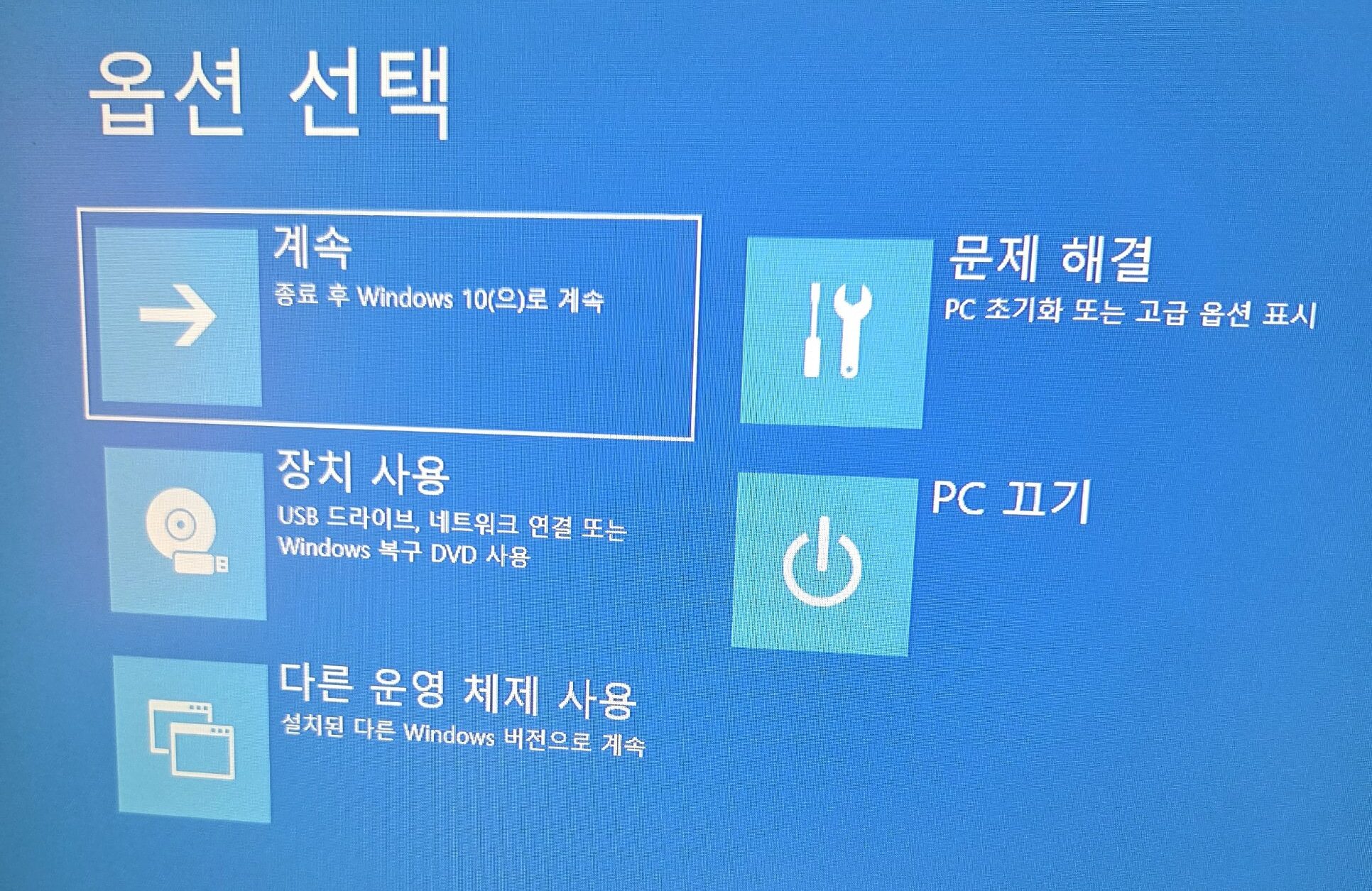
전원을 켜자 “복구 – PC/장치를 복구해야 합니다”라는 파란 화면이 떴다. 메시지는 “필요한 장치가 연결되어 있지 않거나 장치에 액세스할 수 없습니다”, 오류 코드는 0xc000000e였다.
- Enter(다시 시도)를 눌러도 같은 화면으로 돌아왔다.
- F1을 누르면 “옵션 선택” 복구 화면(계속 / 장치 사용 / 다른 운영 체제 사용 / 문제 해결)으로 넘어갔다.
- USB 등 외부 장치를 모두 뽑고 다시 켜도 달라지지 않았다.
- “다른 운영 체제 사용”에서 다른 항목을 골라도 같은 오류가 났다.
0xc000000e 오류 원인
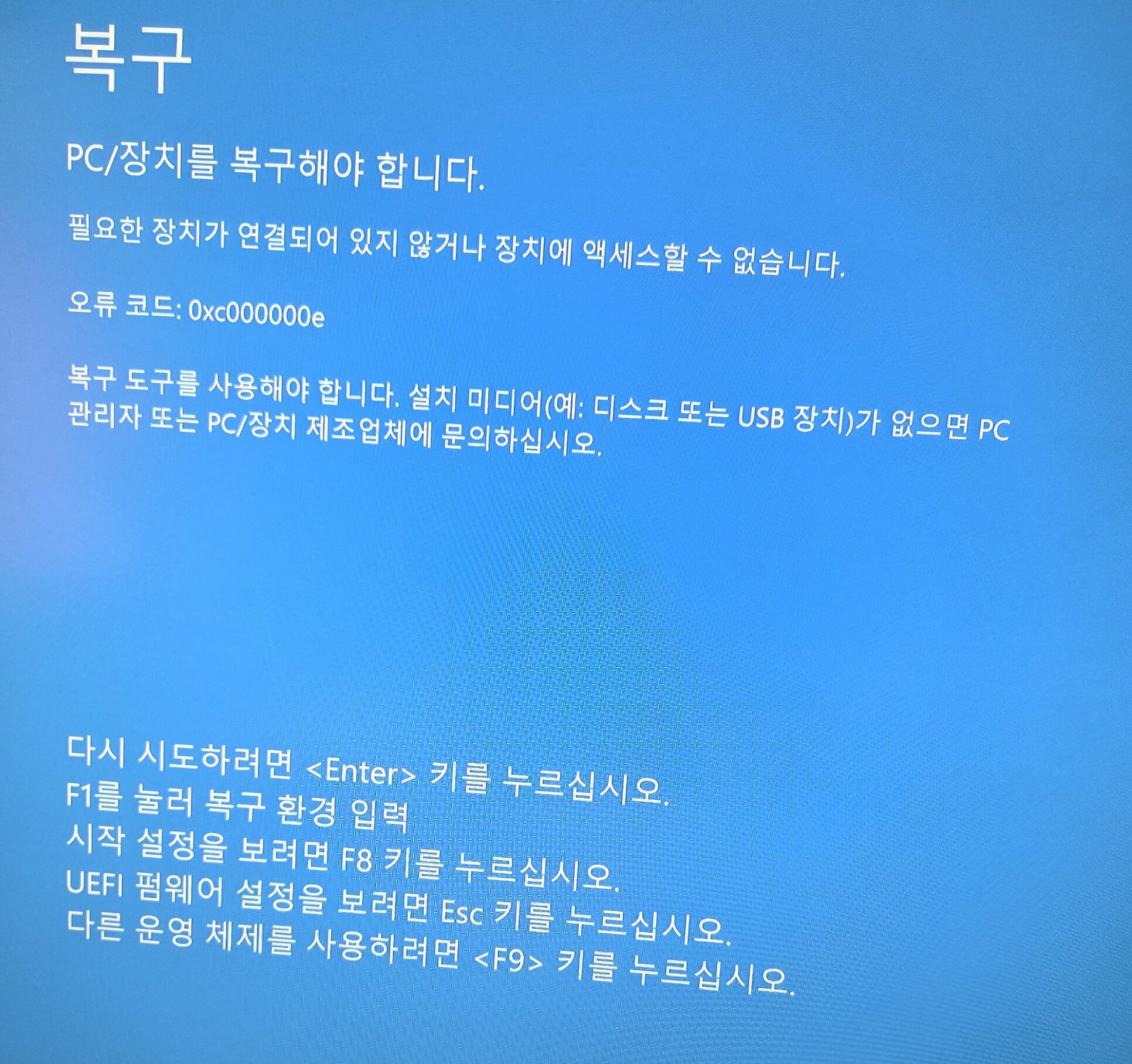
0xc000000e 오류는 부트 로더가 부팅 정보(BCD)에 적힌 윈도우 파티션을 찾지 못할 때 나온다. 드라이브가 고장 났을 때도 나오지만, 이번에는 디스크 4개가 모두 정상 인식됐다.
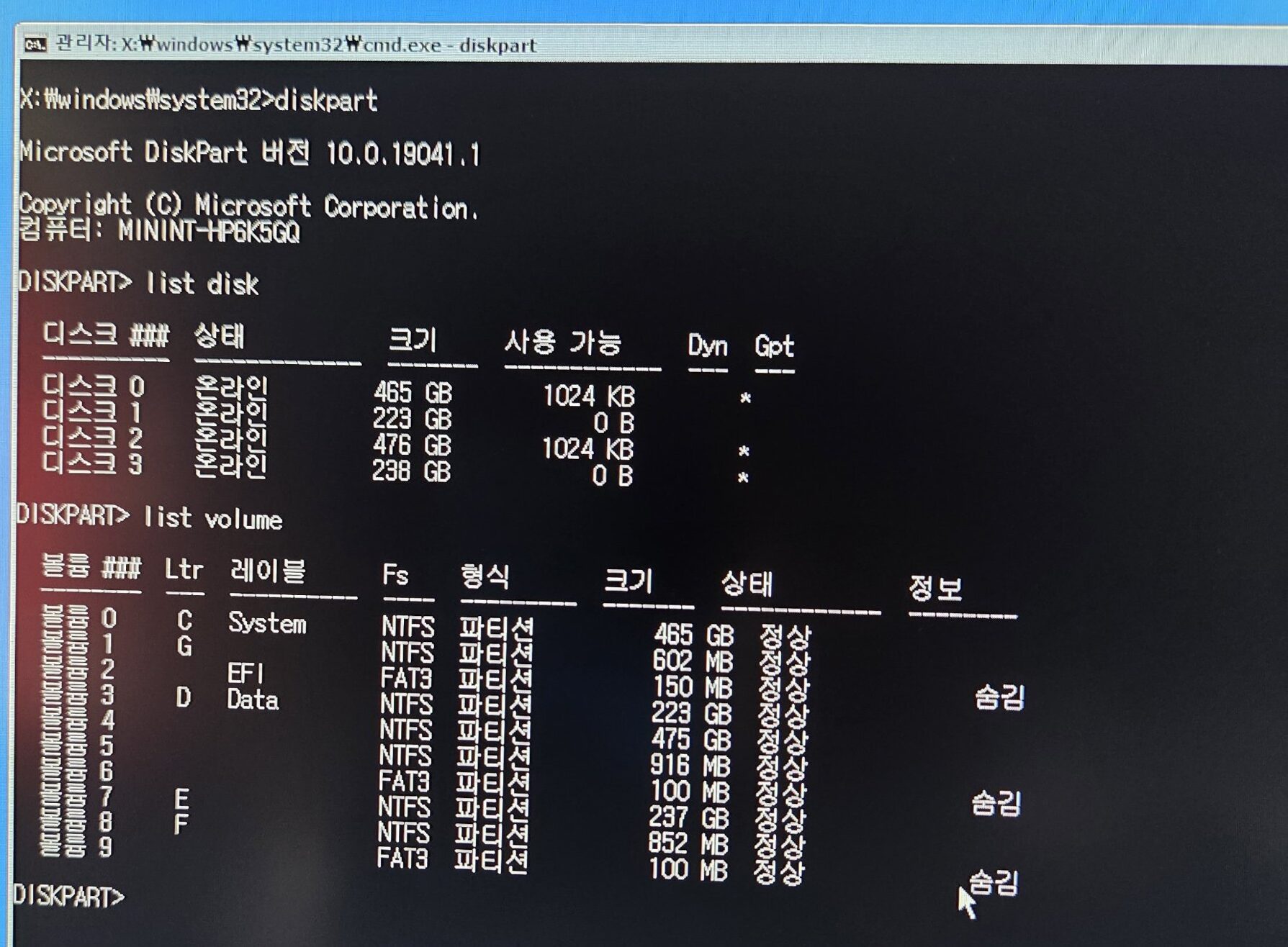
문제는 부팅 파티션(EFI)이 디스크 3개에 각각 하나씩 있었다는 점이다. 예전에 윈도우를 설치했던 흔적이 남은 것이고, 메인보드가 실제 윈도우가 없는 디스크의 오래된 부팅 정보로 시작하고 있었다.
| 디스크 | 용량 | 주요 볼륨 | 윈도우 |
|---|---|---|---|
| 0 | 465GB | C(System), EFI 150MB | 없음 (빈 Windows 폴더만 남음) |
| 1 | 223GB | D(Data) | 없음 |
| 2 | 476GB (M.2 NVMe) | 문자 없는 475GB 볼륨, EFI 100MB | 있음 |
| 3 | 238GB | E, EFI 100MB | 없음 |
0xc000000e 오류 해결 과정
모든 명령어는 복구 화면의 문제 해결 → 고급 옵션 → 명령 프롬프트에서 입력했다. 드라이브 문자와 볼륨 번호는 PC마다 다르므로 자신의 결과에 맞게 바꿔야 한다.
1. bootrec 시도 (실패)
bootrec /scanos
bootrec /rebuildbcd
둘 다 “확인된 전체 Windows 설치: 0″으로 끝났다. UEFI 방식 PC에서는 윈도우가 멀쩡해도 0으로 나오는 일이 흔하므로, 이 결과만 보고 윈도우가 사라졌다고 판단하면 안 된다.
2. diskpart로 디스크와 볼륨 확인
diskpart
list disk
list volume
디스크 4개가 모두 “온라인”으로 나와 하드웨어 고장은 아니라고 판단했다. 윈도우가 있을 만한 큰 NTFS 볼륨은 C(465GB), E(237GB), 드라이브 문자가 없는 볼륨 4(475GB) 세 개였다.
3. 윈도우가 실제로 있는 볼륨 찾기
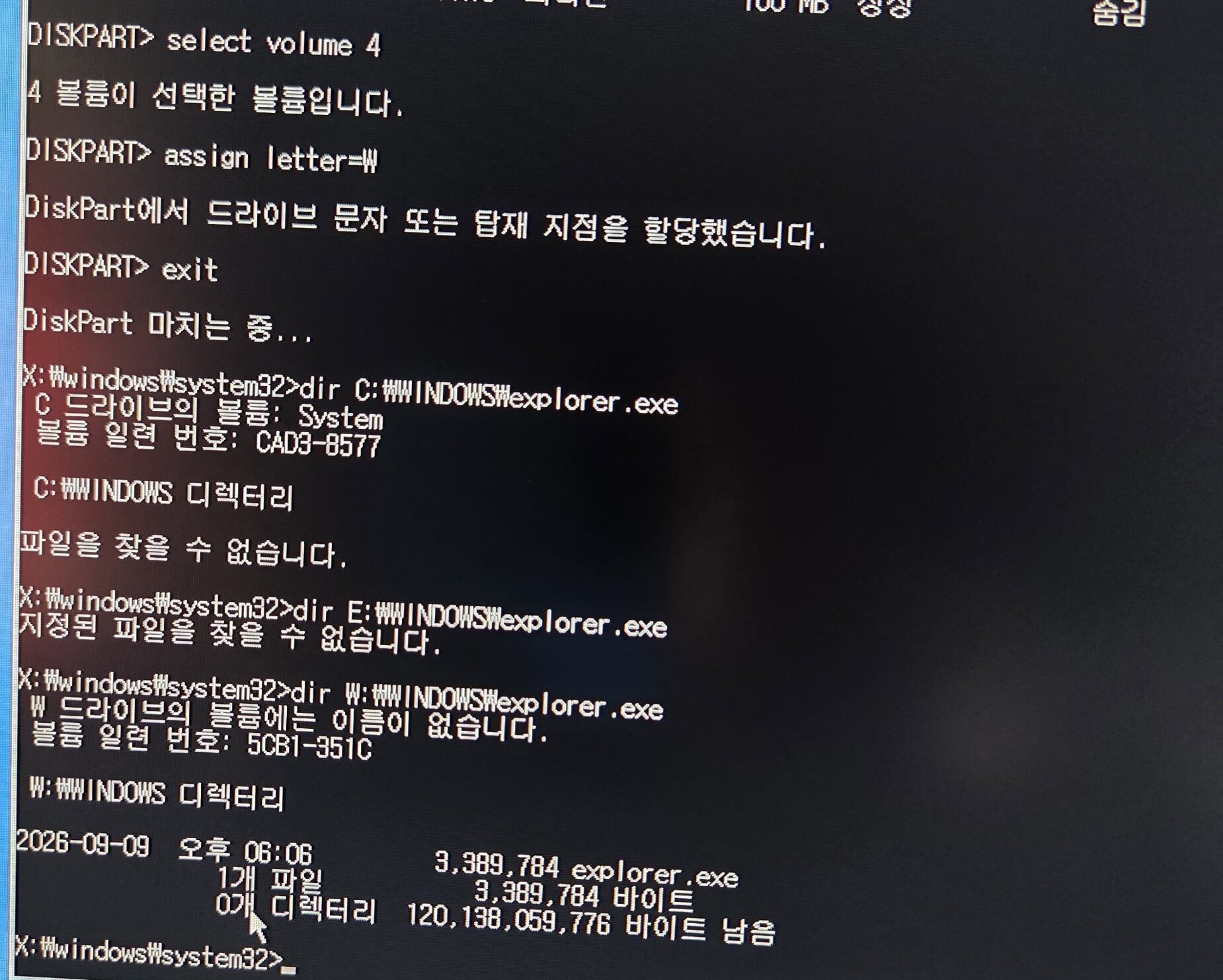
문자가 없는 볼륨 4에 임시로 W를 붙였다.
select volume 4
assign letter=W
exit
그다음 후보마다 explorer.exe가 있는지 확인했다.
dir C:\Windows\explorer.exe
dir E:\Windows\explorer.exe
dir W:\Windows\explorer.exe
C와 E는 “파일을 찾을 수 없습니다”였고, W에서만 파일이 나왔다. 윈도우는 W, 즉 디스크 2에 있었다.
4. 같은 디스크의 EFI 파티션 확인
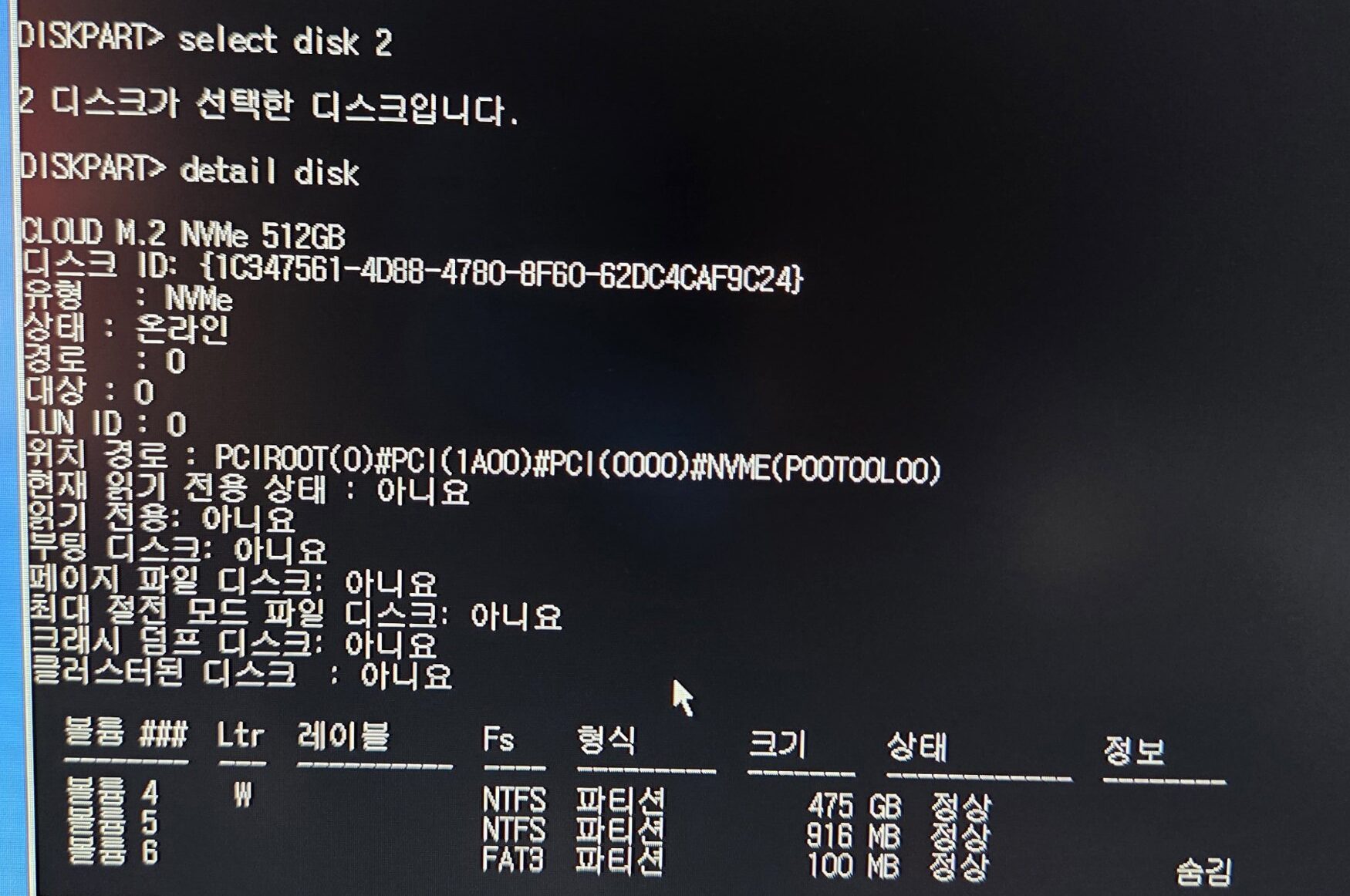
diskpart
select disk 2
detail disk
디스크 2에 볼륨 4(W)와 볼륨 6(FAT32, 100MB)이 함께 있었다. 볼륨 6이 이 디스크의 부팅 파티션이다.
5. 부팅 파일 다시 만들기
select volume 6
assign letter=S
exit
bcdboot W:\Windows /s S: /f UEFI /l ko-kr
“부팅 파일을 만들었습니다”가 나오면 성공이다. /l은 숫자 1이 아니라 영문 소문자 엘(language)이고, 생략해도 된다.
각 옵션의 의미는 Microsoft의 BCDBoot 명령줄 옵션 문서에서 확인할 수 있다. 이 문서에 따르면 /s 옵션을 쓰면 메인보드의 부팅 항목이 자동으로 등록되지 않는다. 그래서 다음 단계가 필요했다.
6. UEFI에서 부팅 순서 변경
부팅 파일을 만든 뒤에도 재부팅하면 같은 복구 화면이 나왔다. 메인보드가 여전히 다른 디스크의 부팅 정보를 먼저 읽고 있었기 때문이다.
- 복구 화면에서 문제 해결 → 고급 옵션 → UEFI 펌웨어 설정 → 다시 시작을 누른다.
- Boot 메뉴에서 윈도우가 있는 디스크(M.2 NVMe 512GB)의 “Windows Boot Manager”를 1순위로 올린다.
- F10으로 저장하고 재부팅한다.
이후 윈도우가 정상적으로 부팅됐다.
0xc000000e 오류 체크리스트
- USB, 외장하드 등 외부 장치를 모두 뽑고 다시 켜 본다.
list disk에 윈도우 디스크가 보이는지 확인한다. 안 보이면 케이블 연결이나 드라이브 고장을 먼저 의심한다.bootrec /scanos가 0을 반환해도 포기하지 않고,dir로 Windows 폴더를 직접 찾는다.- 윈도우 파티션과 같은 디스크에 있는 EFI 파티션에
bcdboot로 부팅 파일을 만든다. - EFI 파티션이 여러 디스크에 있으면 UEFI 부팅 순서를 반드시 확인한다.
- “PC 초기화”는 데이터가 지워질 수 있으니 마지막 수단으로 남겨 둔다.
재발을 막으려면 쓰지 않는 디스크의 오래된 EFI 파티션을 정리하는 것이 좋다. 다만 파티션 삭제는 되돌릴 수 없으니 백업한 뒤에 진행한다.
0xc000000e 오류는 화면만 보면 큰 고장 같지만, 디스크가 인식된다면 부팅 정보만 고쳐서 해결되는 경우가 많다. 같은 화면을 만났다면 초기화 전에 위 순서대로 먼저 확인해 보자.

저는 대학에서 컴퓨터 관련 학과 학생들을 가르치고 있는 교수 김기태입니다. Spring Boot, React, Python 등을 활용한 풀스택 웹 개발과 최신 AI 서비스 설계를 주로 다루고 있으며, 학생들이 현업 실무에 바로 적용할 수 있는 기술 역량을 키울 수 있도록 강의와 실습을 설계하고 있습니다.